Adcom Raspberry Instalación, configuración y puesta en marcha
Documento pensado para personal técnico y no desarrolladores: explica desde cómo preparar la microSD hasta cómo clonar el repositorio, configurar el sistema y comprobar que todo funcione.
Documento: GI-ADCOM-RPI-001
Versión: 1.1
Fecha: 22/05/2026
Estado: Lista para entrega
Qué hace este sistema
Adcom Raspberry controla accesos con lectores RFID, QR y teclado, y registra eventos en una base local y en SQL Server.
Para quién sirve
Para técnicos de instalación, soporte en campo y personal operativo que necesita seguir pasos claros sin conocer programación.
Qué vas a necesitar
Raspberry Pi, microSD, lector(es), fuente estable, acceso a red y los datos del sitio donde se instalará el equipo.
Instalación paso a pasoClonado del repositorioConfiguración sin complicacionesPruebas de puesta en marcha
1. Objetivo de la guía
Dejar instalado y funcionando el sistema Adcom Raspberry de manera ordenada, repetible y entendible para cualquier persona encargada de una implementación.
2. Antes de empezar
Requisitos de hardware
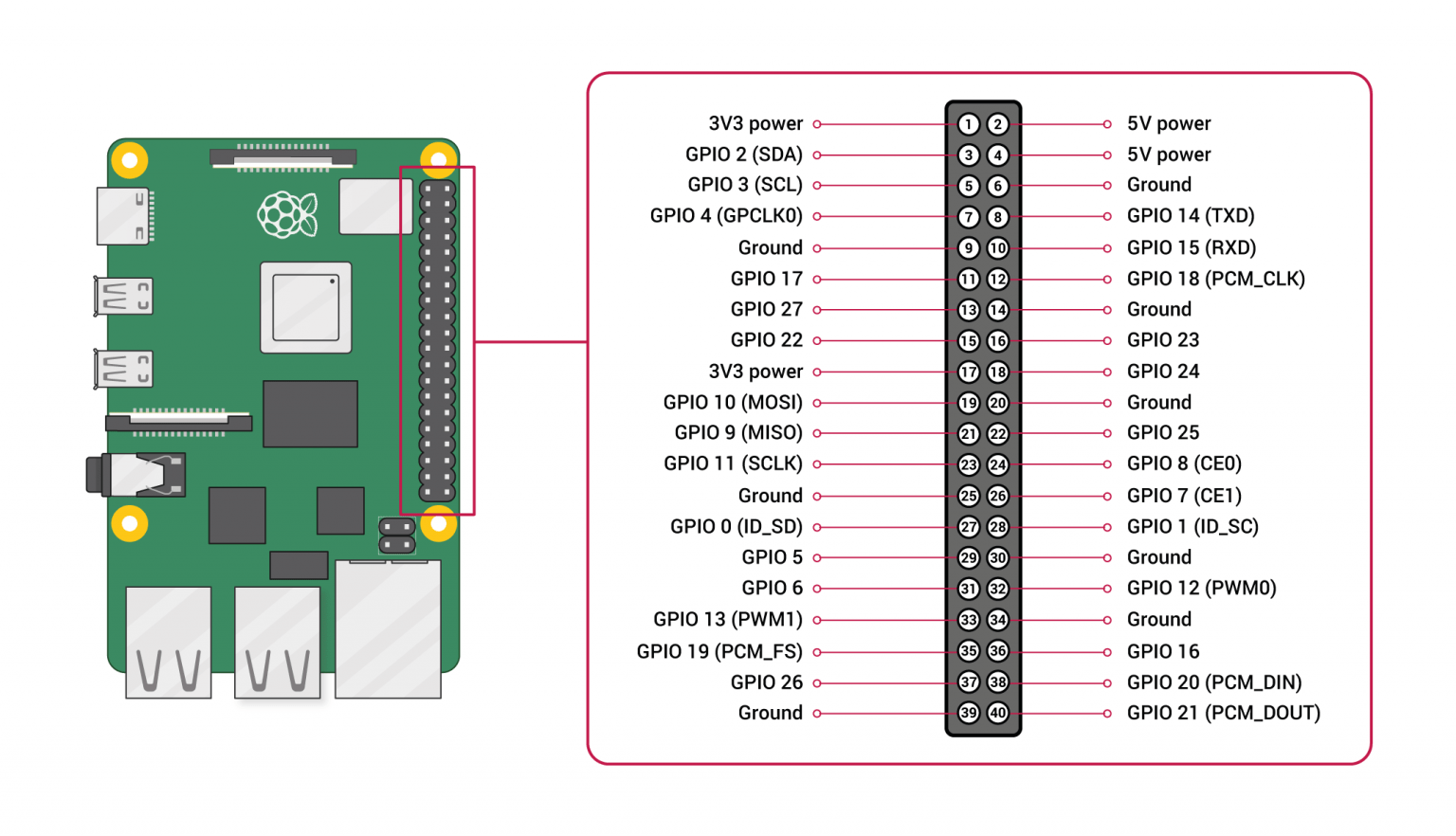
Raspberry Pi 3B+, 4 o 5.
Fuente estable, idealmente 5V 3A para Pi 4/5.
microSD de 16 GB o más, clase 10.
Lector(es) compatibles con Wiegand o teclado.
Módulos relevador para apertura de accesos.
Cableado con tierra común para todos los dispositivos.
Datos que debes pedir al sitio
ID_COM del fraccionamiento o comunidad.
Host, usuario, contraseña y base de SQL Server.
URL de la API para el registro de accesos.
Nombre del archivo SQLite local, por ejemplo Natura.db.
Importante: si no tienes estos datos antes de instalar, puedes dejar la Raspberry lista, pero no terminarás la configuración del sitio.
3. Cómo instalar el sistema operativo
Opción recomendada
Usa Raspberry Pi OS Desktop 64-bit con Debian 12 Bookworm. Esta versión incluye interfaz gráfica y es la más fácil para una instalación guiada por una persona no desarrolladora.
Paso a paso con Raspberry Pi Imager
Abre Raspberry Pi Imager en tu computadora.
Elige el modelo correcto de Raspberry Pi.
Selecciona Raspberry Pi OS Desktop 64-bit.
Escoge la microSD destino.
En opciones avanzadas define usuario, contraseña, hostname, zona horaria, SSH y WiFi si aplica.
Graba la tarjeta, expúlsala con seguridad e insértala en la Raspberry.
Enciende el equipo y espera el arranque inicial.
Consejo práctico: si vas a instalar en sitio, deja configurado desde el inicio el acceso por SSH y la red WiFi o por cable para evitar conectar monitor y teclado después.
4. Cómo preparar la Raspberry
Una vez conectada por SSH, actualiza el sistema y ajusta la zona horaria.
Primero obtén el proyecto. Si sabes usar Git, clónalo. Si no, puedes descargar el ZIP desde GitHub y descomprimirlo.
Opción A: clonar con Git
Entra a la carpeta del usuario y clona el proyecto. Sustituye el enlace por el repositorio real.
cd /home/<USUARIO>/Documents
git clone <URL_DEL_REPOSITORIO>
cd Adcom-Raspberry
Si la instalación ya existía, actualízala así:
cd /home/<USUARIO>/Documents/Adcom-Raspberry
git pull
Opción B: descargar ZIP y descomprimir
Abre el repositorio en GitHub.
Presiona Code y después Download ZIP.
Descomprime el archivo ZIP dentro de la carpeta Documents del usuario.
Renombra la carpeta si es necesario para que quede como Adcom-Raspberry.
Abre esa carpeta y continúa con la instalación.
6. Cómo instalar y ejecutar el proyecto
Opción recomendada: instalador automático
Si el archivo setup.sh está disponible, esta es la forma más fácil para personal no desarrollador.
chmod +x setup.sh
./setup.sh
El instalador pedirá el ID_COM, la información de SQL Server, la URL de la API y la base local. Al terminar dejará el servicio preparado para arrancar solo.
Opción manual
Si necesitas hacerlo sin asistente, instala los paquetes base del sistema: